ה-AI של מיקרוסופט כבר חי בתוך האפליקציות שלכם
מדריך מפורט ומעשי שמשווה בין קופיילוט, ChatGPT, קלוד וג'מיני בתוכנות Office וב-Google Workspace. הכתבה חושפת את היתרונות, החסרונות, ההבדלים בתמיכה בעברית ובתמחור – כדי שתוכלו להחליט איזה כלי מתאים לסגנון העבודה שלכם.
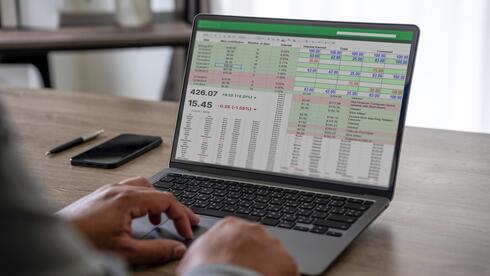
נמאס לכם להעלות קבצים לצ'אטבוטים, לבקש עזרה, ואז להעתיק את הכול בחזרה ולתקן עיצובים? מסתבר שבמקרים רבים אפשר פשוט לעבוד עם ה-AI ישירות בתוך התוכנות שאתם כבר מכירים. בשנים האחרונות, תוספים חדשים מאפשרים לשדרג את העבודה ב-Word, Excel, PowerPoint, וגם ב-Docs, Sheets ו-Slides של גוגל, בלי לצאת מהאפליקציה. אז מה בעצם מציעים הכלים האלה, ואיך הם מתפקדים בפועל?
המהפכה השקטה: AI כקולגה דיגיטלית
הרעיון פשוט: במקום לרדוף אחרי בוט צ'אט נפרד, ה-AI מתיישב בתוך הקובץ שלכם ומבצע משימות על המקום. אפשר לכתוב ולסכם מסמכים, ליצור נוסחאות באקסל, לבנות מצגות ואפילו לעצב תמונות – הכול מתוך סביבת העבודה הרגילה. ארבעת המתחרים המרכזיים הם קופיילוט של מיקרוסופט, ChatGPT של OpenAI, קלוד של Anthropic וג'מיני של Alphabet. ההבדלים ביניהם נמצאים בפרטים הקטנים שמשפיעים על חוויית העבודה היום-יומית.
קופיילוט: האינטגרציה העמוקה ביותר לסביבת מיקרוסופט
היתרון הגדול של קופיילוט הוא שהוא מובנה ישירות ב-Word, ב-Excel וב-PowerPoint, ללא צורך בהתקנת תוסף. היכולות שלו תלויות בסוג המנוי ובהגדרות של הארגון. הוא מתחבר גם למיילים, לפגישות ולקבצים שלכם בשירותי מיקרוסופט, וכך אפשר, למשל, להפוך התכתבויות במייל למסמך מסכם או לקשר מידע מ-Outlook למצגות. בוורד אפשר לקבל הצעות עריכה מפורטות ולבדוק כל שינוי בנפרד. באקסל הוא יודע לבנות טבלאות ציר וגרפים שניתנים לעריכה, ואף לבצע ניתוחים מתקדמים באמצעות Python – גם אם אין לכם רקע בתכנות. החיבור העמוק לסביבת העבודה הוא היתרון העיקרי שלו. מנגד, משתמשים מתלוננים על שיבושי עיצוב מדי פעם, ולעיתים גם משימה פשוטה דורשת כמה ניסיונות ותיקונים ידניים. המחיר תלוי במנוי, כאשר חלק מהתכונות דורשות מנוי Pro או גישה ארגונית.
ChatGPT: הבחירה החינמית עם מגבלות
בניגוד לקופיילוט, את התוסף הרשמי של OpenAI חייבים להתקין דרך בית > תוספות ב-Word, Excel או PowerPoint. בגוגל שיטס יש תוסף נפרד. היתרון המרכזי הוא המחיר: אפשר להשתמש בו בחינם, בכפוף למגבלות שימוש, בעוד שמנויים בתשלום מקבלים גישה מתקדמת יותר. תכונה שימושית היא תמיכה ב"סקילים" – חבילות הוראות מותאמות אישית למשימות חוזרות, שאפשר לנצל גם במשרד. החיסרון הוא הגישה: התוסף מציג את התוצאה הסופית בלי לאפשר לבחון שינויים נקודתיים. בנוסף, העבודה בעברית אינה תמיד חלקה – עלולים להופיע שיבושי פיסוק או כיוון כתיבה, במיוחד במצגות. התוצרים העיצוביים עשויים להיראות פחות מלוטשים מאלה של מתחרים מסוימים.
קלוד: מומחה העריכה והקישור בין יישומים
קלוד מציע תוספים ל-Word, ל-Excel ול-PowerPoint, וכן ל-Google Docs, ל-Google Sheets ול-Google Slides (בבטא). השימוש דורש מנוי בתשלום. היתרון הבולט הוא השליטה בעריכה: בוורד אפשר לעבוד במצב "עקוב אחר שינויים", לקרוא הערות ולטפל בהן. בדוקס אפשר לאשר או לדחות הצעות טקסט בנפרד. יכולת ייחודית היא עבודה בין יישומי Office באותה שיחה – אפשר לבקש מקלוד לקרוא נתונים מאקסל, לסכם אותם ב-Word ולבנות מהם שקפים ב-PowerPoint. לשם כך מפעילים את התוספים הרלוונטיים. באקסל ובשיטס הוא גם מציג הפניות לתאים ספציפיים. מנגד, בגוגל התוסף מוגבל יותר, וחיסרון משמעותי הוא שקלוד אינו יכול ליצור תמונות.
ג'מיני: הבחירה הטבעית לסביבת גוגל
ג'מיני משולב ישירות ב-Docs, Sheets ו-Slides למנויי Pro ומעלה, באמצעות כפתור Ask Gemini. היתרון המרכזי הוא החיבור לסביבת גוגל: אפשר להיעזר בקבצים מ-Drive ובהודעות מג'ימייל כחומרי מקור, וכן ליצור ולערוך תמונות ישירות במסמכים. ב-Sheets אפשר, למשל, לסווג מאות שורות של תגובות לקוחות לחיוביות ושליליות. ב-Slides ניתן ליצור מצגות שלמות מחומרים קיימים. החיסרון: משתמשים מדווחים לעיתים על קושי לבצע שינויים מדויקים כפי שהתבקשו. התמיכה בעברית עדיין חלקית, ויכולות מתקדמות רבות זמינות באנגלית בלבד.
אז מה כדאי לבחור?
הבחירה תלויה כולה בסביבת העבודה שלכם. אם אתם חיים ב-Office וצריכים אינטגרציה עמוקה, קופיילוט הוא הבחירה הטבעית. לתקציב מוגבל או להתנסות ראשונית, ChatGPT מציע דלת כניסה חינמית. מי שזקוק לשליטה מדויקת בעריכה ולקישור בין קבצים, קלוד יכול להתאים. בגוגל, ג'מיני הוא כמובן האופציה המובנית. כולם חוסכים את משבצת ה-copy-paste המאוסה, וכולם עדיין נמצאים בתחילת הדרך בכל הנוגע לעברית. בסוף, אין כלי מושלם – רק כזה שפחות יפריע לכם להתקדם. לפחות בינתיים.